

Apa itu KiCad?KiCad adalah perisian percuma, mudah untuk memuat turun yang digunakan untuk automasi reka bentuk elektronik (EDA) dan reka bentuk dibantu komputer (CAD). Semasa menggunakan program ini, skema reka bentuk PCB boleh direalisasikan dari litar elektrik mereka. Di dalamnya, ada alat yang membenarkan pembuatan bahan bil (BOM), karya seni, paparan 3D komponen PCB + dan fail gerber. Tujuan dokumen ini adalah untuk membimbing pelanggan Bittele melalui proses langkah demi langkah khusus untuk menjana fail gerber menggunakan KiCad. Begitu juga, panduan untuk mengeksport gerber menggunakan program lain yang biasa digunakan (Eagle) boleh didapati di sini.Apakah fail Gerber?Fail Gerber adalah karya seni lapisan yang akan digunakan untuk membina papan sebaik sahaja ia dibuat. Jenis fail standard industri yang digunakan untuk pembuatan dan pemasangan PCB adalah jenis fail gerber. Oleh itu, mereka mudah dikenali dan diproses oleh peralatan pembuatan kami.Menjana Fail GerberPanduan ini mengandaikan bahawa anda telah selesai merekabentuk PCB anda dalam KiCad dan bersedia untuk mengeksport fail gerber.1) Pilih butang 'Plot' (terletak di sebelah ikon pencetak). 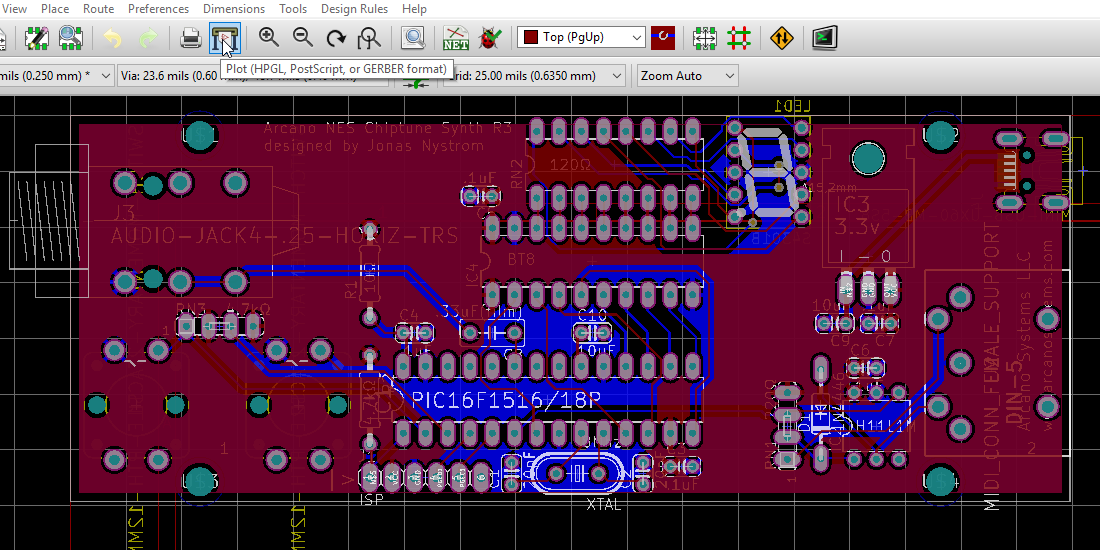 Ini akan membuka tetingkap plot. 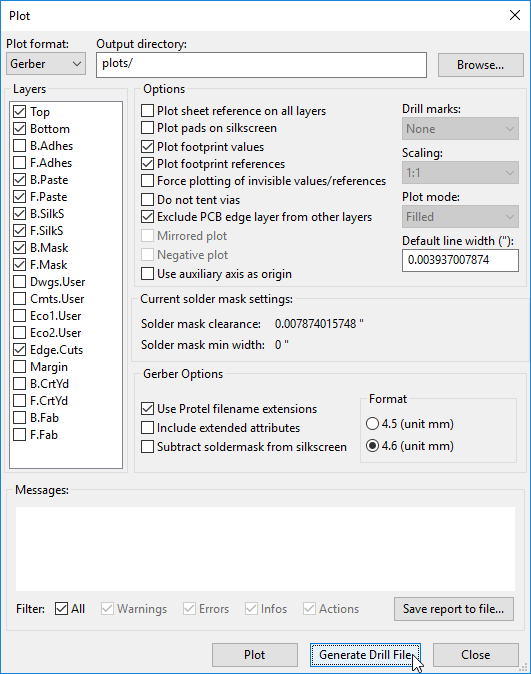 Imej di atas menunjukkan banyak lapisan berbeza yang digunakan dalam projek contoh ini. Umumnya, terdapat hanya 10 lapisan yang diperlukan untuk fabrikasi dan pemasangan PCB (lapisan tampal tidak diperlukan untuk fabrikasi sahaja):
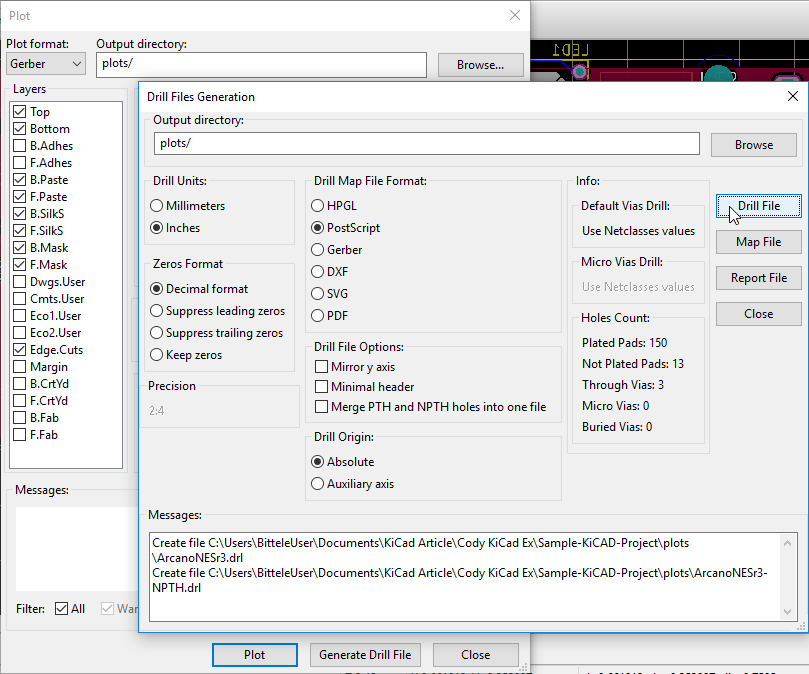 3) Di bawah tetingkap mesej akan menunjukkan di mana fail penggerudian telah dihasilkan. Klik pada butang tutup untuk kembali ke tetingkap sebelumnya. Klik pada 'Plot' (di sebelah Menjana File Drill). Fail gerber untuk lapisan akan dihasilkan (dipaparkan sekali lagi di bawah tetingkap mesej), kemudian klik 'Tutup'. 4) Setelah fail gerber anda dihasilkan, mereka boleh dikaji semula untuk menangkap apa-apa kesalahan yang mungkin sebelum dihantar kepada kami untuk sebutan fabrikasi PCB. Kembali ke tetingkap projek KiCad utama dan klik pada butang GerbView - Gerber viewer (lihat imej di bawah): 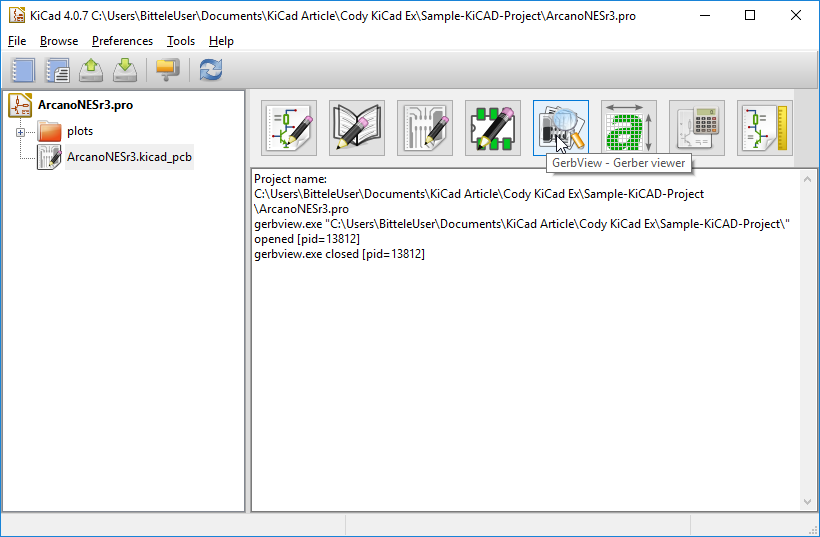 5) Pada tingkap yang muncul, klik 'Fail'> 'Muat Fail Gerber'. 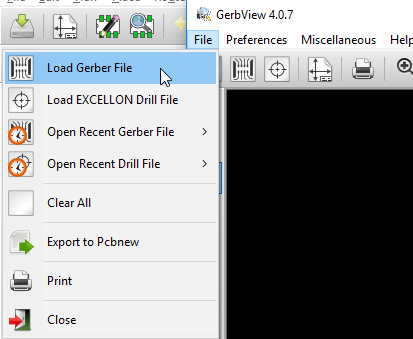 6) Pilih semua lapisan yang dipaparkan dan klik 'Buka'. 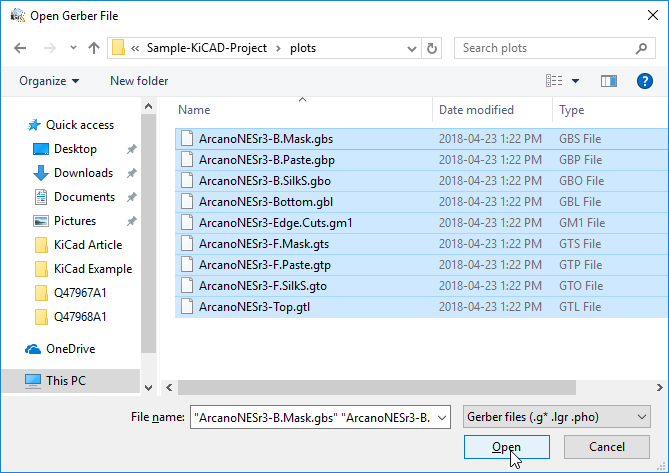 7) Dengan cara yang sama, klik pada 'File'> 'Load File Drill EXCELLON'.  8) Pilih fail gerudi dan klik 'Buka'.  Perhatikan di sini bahawa 2 fail bor telah dibuat. Yang pertama mewakili 'lubang gerudi berlapis' sementara yang kedua mewakili lubang gerudi 'tidak bersalut'. Ini akan membawa kita melihat 11 fail dan 10 fail kemudian. 9) Setelah semua lapisan anda diimport ke GerbView, anda boleh melakukan semua pemeriksaan akhir anda (anda boleh melihat setiap lapisan satu demi satu dan sebagainya). Sebaik sahaja anda berpuas hati bahawa reka bentuk anda betul, anda akan bersedia untuk memetik dan memerintahkan papan anda. 10) Navigasi ke direktori di komputer anda di mana projek KiCad anda tinggal. Pilih dan zip 11 fail berikut: 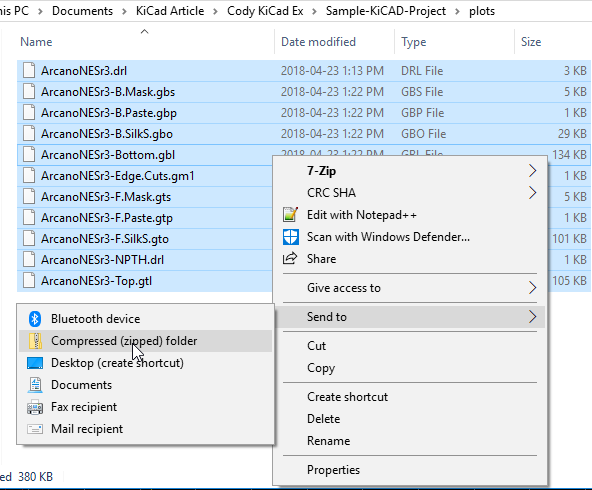 Senarai yang menerangkan setiap jenis fail boleh dilihat di bawah:
|
Artikel dan gambar dari internet, jika terdapat pelanggaran apa-apa hubungi kami untuk memadam.
NeoDen menyediakan penyelesaian pemasangan pemasangan smt lengkap, termasuk mesin pemutar gelombang SMT, mesin pematerian gelombang, mesin pick and place, printer solder solder, loader PCB, pemutus PCB, pemasang cip, mesin SMT AOI, mesin SMT SPI, mesin SMT X-Ray, Peralatan talian pemasangan SMT, alat pengeluaran PCB peralatan alat ganti dan lain-lain jenis mesin SMT yang mungkin anda perlukan, sila hubungi kami untuk maklumat lanjut:
Hangzhou NeoDen Technology Co., Ltd
Web: www.neodentech.com
E-mel: info@neodentech.com